|
|
|
 |

|
|
|
|
|
| • |
엔터프라이즈 매니저(Enterprise Manager)를 이용한 DB생성, 수정, 삭제에 관한 설명입니다. |
| • |
고객님이 직접 데이터베이스를 적절하게 사용, 관리하실 수 있습니다. |
| • |
아래 내용을 참고하시기 바랍니다. |
[1. 새로운 DB 생성]
• [시작]→[프로그램]→[Microsoft
SQL Server]→[엔터프라이즈 관리자] 를 실행합니다.
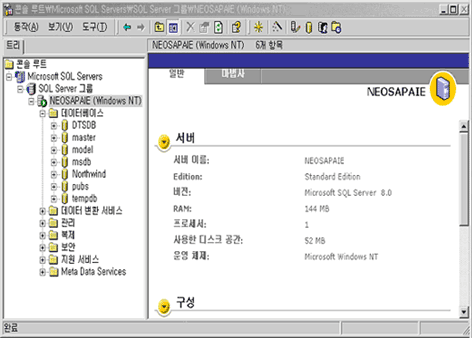
• 아래 그림은 데이터베이스 계정에
접속했을때의 처음 화면입니다.
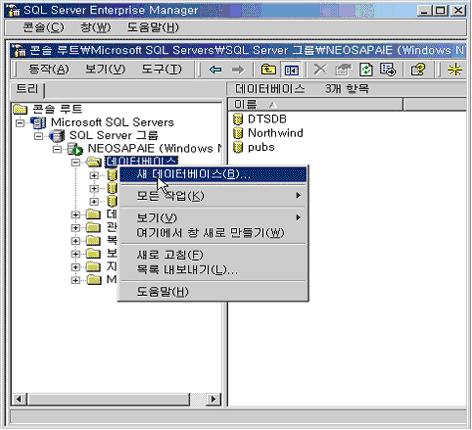
• [데이터베이스]→[마우스 오른쪽
버튼]→[새 데이터베이스]로 이동합니다.
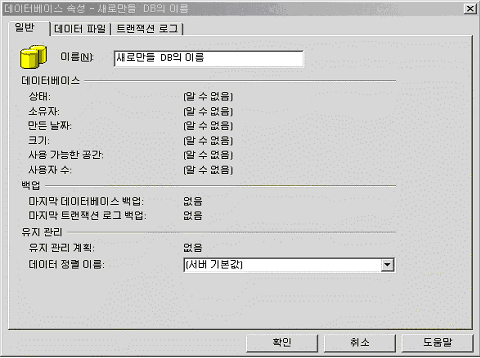
• 아래와 같은 화면에서 새로 생성할
DB의 이름을 넣고 [데이터 파일]탭으로 이동합니다.
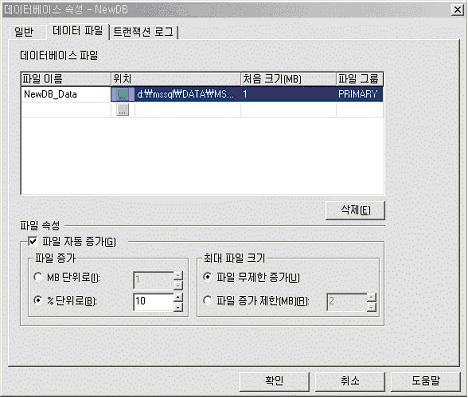
• [데이터 파일]탭에서는 데이터베이스
파일에 대한 속성을 지정할 수 있습니다.
| - 파일이름 : |
생성될 데이터베이스 파일의 이름입니다.
가장처음 생성된 파일은 'NewDB.MDF'
그 다음의 파일부터는 'NewDB.NDF' |
| - 위치 : 파일이 저장될 물리적 위치를
변경할 수 있습니다. |
| - 처음크기 : |
생성될 DB파일의 크기를 지정합니다. |
| - 파일크기 : |
성능향상이나 저장공간의 문제로 하나의 디스크에 데이터파일을 둘 수 없을때 파일그룹을
생성하여 따로 관리하게 되면 백업과 복원에 있어서도 매우 도움이 됩니다. |
| - 파일속성 : |
파일크기의 자동증가나 최대 파일의 크기를 지정할 수 있습니다.
파일 증가는 MB 또는 % 단위로 지정할 수 있습니다. |
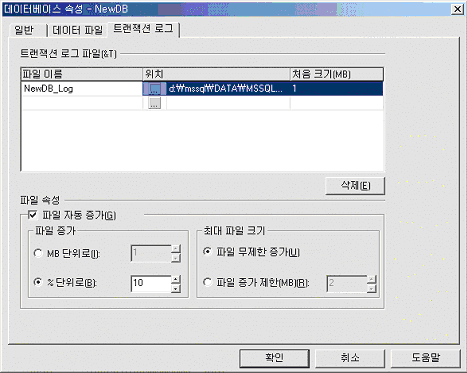
• 지정이 끝나면 [트랜잭션 로그]탭으로
이동합니다.
| - 트랜잭션 로그 파일은 백업내용의 복원에 있어서 가장 중요한
위치에 있습니다. |
| - 파일 이름, 위치, 크기 및 파일 속성은 데이터 파일의
내용과 동일하며, 'NewDB.LDF'로 생성됩니다. |
• 설정작업을 마치고 확인을 선택하면
다음과 같은 화면이 나타납니다.
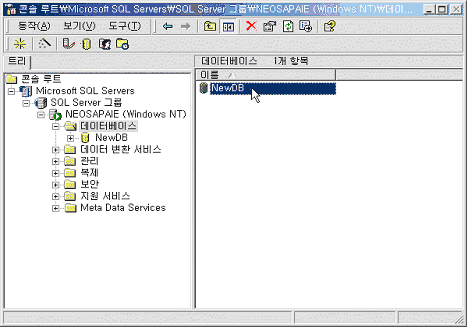
• NewDB라는 이름으로 새로운 데이터
베이스가 생성된 것입니다. |
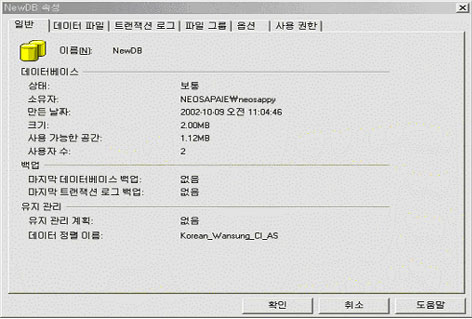
[2. 생성된 DB 속성 수정하기]
• [엔터프라이즈 관리자]→[생성한
DB]→[오른쪽 버튼]→[등록정보]
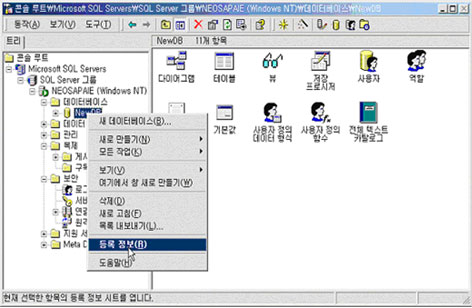
• 각각의 탭별로 수정이 가능합니다.
|
[3. DB삭제하기]
• [엔터프라이즈 관리자]→[생성한
DB]→[Delete key] or [오른쪽버튼]→[삭제]
• 삭제시, 백업 및 복원기록을 삭제할
것인지 묻는 창이 뜨게 됩니다.
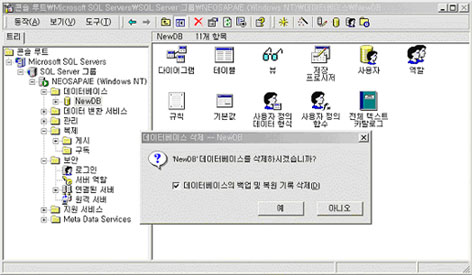
• 삭제할 경우, 백업 내용이
있으면 다시 복원 가능합니다. |
|
|
|
|
|
|
|




 Login
Login