|
|
|
 |

|
|
|
|
|
WS-FTP 6.0 사용방법
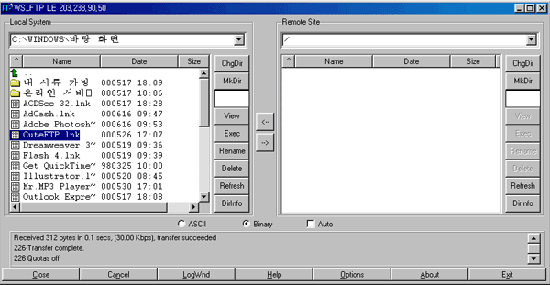
왼쪽의 Local System은 현재 내 컴퓨터 상의 위치를
말하는 것입니다. 서버에 올릴 파일을 찾아 선택
하시면 됩니다.
오른쪽의 Remote Site는 서버 디렉토리를 나타내고
있습니다.
가로로 정렬된 Name,Date,Size는 파일들을 이름,
날짜, 사이즈별로 정돈해주는 역할을 합니다.
보통 서버에 올릴 파일들을 작업하고 나서 ftp상에서 Date를 눌러 정렬해주면 최근에 한 작업이
WS_FTP.LOG라는 폴더 위로 올라오게 됩니다.이렇게 함으로써 더 간편하게 작업을 할 수 있습니다.
세로로 정렬된 버튼에 대해서 설명하겠습니다.
• ChgDir - 파일이나 폴더의 디렉토리를
다른 디렉토리로 바꾸는 버튼
• MKDir - 현재 선택된 디렉토리에 새로운
디렉토리(폴더)를 만드는 버튼
• Rename - 파일,폴더의 이름을 바꿔주는
버튼,
• Delete - 파일,폴더를 지우는 버튼,
• Refresh - 새로 만든 파일이 ftp상에
새로이 정렬되게 해주는 버튼
• DirInfo - 디렉토리에 대한 설명을 해주는
버튼
다음 선택버튼 세개에 대한 설명
• ASCII - html 파일이나 기타 문서파일등을
올릴때 체크
• Binary - 이미지파일 등을 올릴때 체크
• Auto - 보통 Auto를 체크를 해주면
자동 설정됩니다.
|
서버에 홈페이지 만들어 올리는
방법..
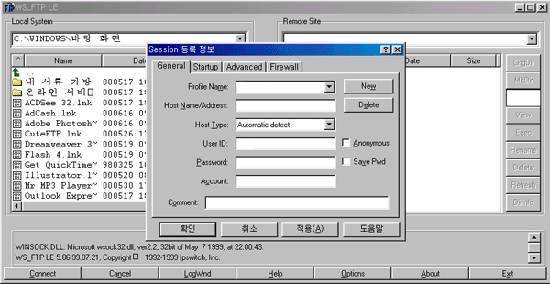
① Profile Name에 서버의
이름을 정해주고..
② Host Name/Address에 서버
주소를 적어주면 됩니다.
③ Host Type는 Automatic
detect로 두면 자동 설정되고
④ User ID에 본인의
아이디를 적고
⑤ Passward에 비밀번호를
적고 확인을 누르면 연결이 됩니다.
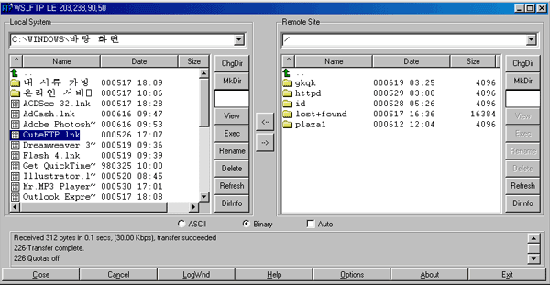
⑥ 왼쪽 창에서 서버에
올릴 파일을 선택하고
⑦ 오른쪽 창에서 삽입될
파일의 디렉토리를 설정하여
⑧ 오른쪽으로 향하는 화살표를 누르면 됩니다.
⑨ 반대로 오른쪽창 파일을 선택해 왼쪽창으로 옮기면 서버에 있는 파일을
내 컴퓨터로 받을수
있습니다.
⑩ 맨 밑 왼쪽의 Close를 누르면 서버
연결이 끊기고 다시 그 위치의 버튼 Connect를
누르면
서버에 연결 할 수 있습니다.
|
* 도메인 뱅크 관련자료실로 가시면
WS-FTP 6.0 프로그램을 다운 받으실 수 있습니다.*
참고 : 서버에 연결 되었을때는 연결음 소리가 나고, 파일을 서버에 올리거나 내 컴퓨터로 다운받을 때에 역시
연결음과는 다른 소리가 납니다. |
|
|
|
|
|
|




 Login
Login