top
도메인 등록 도메인 옥션 도메인 매매 홈페이지 웹호스팅 웹메일호스팅 Login
   웹호스팅 개요
   리눅스호스팅
   윈도우호스팅
   추가신청
   신청절차


제로보드 설치하기


아래의 설치부터는 고객이 직접 하여야 될 과정입니다.

이제 웹브라우저를 실행하세요.
그리고 주소에 다음과 같이 입력하세요.

HTTP://자신의 계정주소/zboard/install.php
자신의 계정주소란 자기 홈페이지 주소를 말하는 겁니다.
예를들어 도메인명이 www.inplaza.net 일경우
HTTP://www.inplaza.net/zboard/install.php

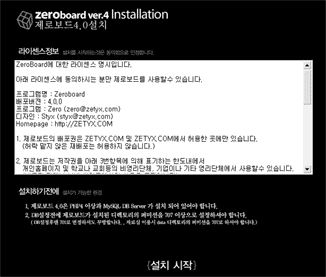
계정 주소를 입력하면 다음과 같은 초기 화면이 출력됩니다.
라이센스에 동의를 한다면 {설치시작} 버튼을 누르세요.


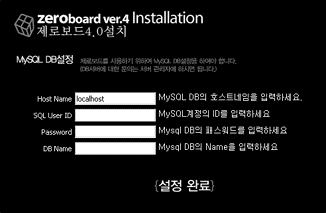
Host Name은 자동으로 localhost로 잡히 오니 그대로 두시기 바랍니다. 아래의 항목을 인터넷프라자시티㈜에서 알려준 대로 입력하세요.


위의 항목을 제대로 설정하였다면 아래와 같은 화면이 출력됩니다.

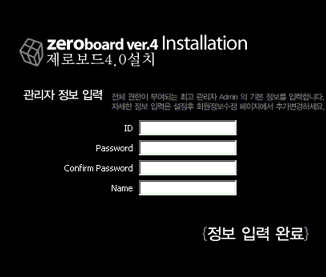
제로보드를 관리할 최고관리자의 기본 정보를 입력하는 곳입니다.
꼭 최고 관리자 아이디가 admin이나 root등일 필요가 없으니 원하시는 대로 입력하시면 됩니다.
※ 아이디와 비밀번호를 잊어버리지 않도록 주의하십시오.


제대로 내용을 입력하고 {정보입력완료} 버튼을 누른다면 아래 화면이 출력이 됩니다.
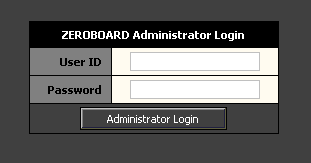
이 곳에 바로 이전에 입력한 최고관리자의 아이디와 비밀번호와 동일하게 입력합니다.


그럼 아래와 같은 관리자 화면이 나타납니다.


그럼 왼쪽 부분을 봅시다.
Add Group 라는 버튼은 그룹을 생성하는 버튼입니다.
제로보드 4.0은 그룹 -> 멤버, 게시판 의 형태이기 때문에 초기에 그룹을 생성하여 주어야 합니다.


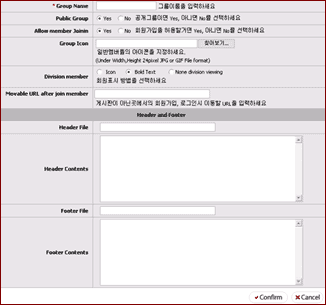
Add Group버튼을 누르면 가운데 아래와 같은 화면이 출력됩니다.

그룹이름은 필수이며 나머지는 원하시는대로 설정해주신후 Confirm을 누르시면 그룹이 만들어지고 아래와 같은 화면이 출력됩니다.

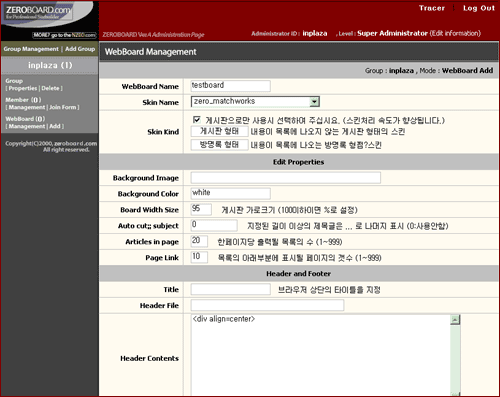
그룹내에서 webboard add 를 클릭하신뒤 게시판과 방명록을 원하시는대로 만드시면 됩니다.
※ webboard name 은 꼭 영어로만 적으십시오.
  skin kind 에서 게시판 혹은 방명록 둘중 하나 선택 가능합니다.


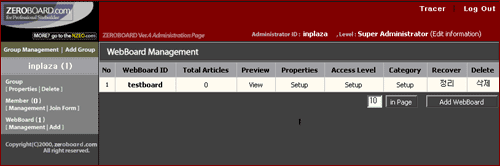
게시판 설정을 마치고 Confirm 을 누르시면 아래와 같은 화면이 출력됩니다.

View를 클릭하시면 웹브라우저에 게시판 주소가 뜹니다.
그 주소 게시판을 연결시킬부분에 링크시켜서 사용하시면 됩니다.


<<참고>>
우선 오른쪽 윗부분에 대해서 알아보겠습니다.

LogOut 버튼은 로그아웃, 그리고 Edit information은 관리자 정보의 변경입니다.

** 관리자페이지접속방법 **

관리자페이지를 보시려면 HTTP://자신의 계정주소/zboard/admin.php 자신의 계정주소란 자기 홈페이지 주소를 말하는 겁니다.
예를들어 도메인명이 www.inplaza.net 일경우 HTTP://www.inplaza.net/zboard/admin.php로 접속하셔서 관리자아이디와 패스워드를 치고 들어가시면 접속이 됩니다.


HOME ㅣ 회사소개 ㅣ 사이트맵 ㅣ 개인정보취급방침 ㅣ Contact Us
Copyright ⓒ 1999-2012 DOMAINBANK All rights reserved.
브랜드명 : 도메인뱅크 회사명 : 인플라자닷컴 | 사업장주소 : 서울시 동대문구 답십리동 497-66 상공회의소302(#130-805)
사업자번호 206-28-48552 | 통신판매업 신고 제127호 | 개인정보 관리책임자 홍주한팀장
대표전화 02-6205-4774~6 | 팩스 02-2248-9211 | eMail